

Начинайте работу с ГИС APK Ло, проверяя совместимость устройства и наличие свободного места на флешке или внутренней памяти. Обычно достаточно загрузить файл APK с официального сайта или надежного ресурса, чтобы избежать рисков с вредоносным ПО. После этого активируйте режим установки приложений из неизвестных источников через настройки устройства – обычно это раздел ‘Безопасность’ или ‘Приложения’. Это позволяет системе распознать и запустить загруженный файл без ошибок.
Далее, просто откройте загруженный APK-файл и следуйте инструкциям на экране. Обратите внимание, что для полноценной работы ГИС потребуется подключение к интернету и доступ к геоданным. После установки, рекомендуется сразу настроить параметры приложения, такие как выбор карты, привязка к текущему местоположению или загрузка локальных слоев, чтобы функционирование стало максимально удобным и быстрым.
Дисплей и интерфейс ГИС APK Ло разработаны таким образом, чтобы максимально упростить работу с картами и данными. Используйте меню настроек для адаптации интерфейса под свои нужды, например, изменение масштаба, отображение слоев или настройка уровней детализации. Это облегчит использование даже при длительной работе и обеспечит быстрое реагирование на любые задачи в полевых условиях или при анализе данных.
Как скачать и подготовить ГИС APK Ло для использования
Зайдите на официальный сайт разработчика или доверенный источник APK-файлов. Найдите последнюю версию ГИС APK Ло и скачайте файл на устройство.
Перед установкой отключите в настройках устройства функцию проверки приложений из неизвестных источников. Обычно это делается в разделе ‘Безопасность’ или ‘Приложения’.
Перейдите в папку загрузок и запустите скачанный APK-файл. Следуйте инструкциям на экране для завершения установки. При возникновении вопросов о разрешениях согласитесь, чтобы приложение работало корректно.
После установки откройте приложение и выполните авторизацию или регистрацию, если требуется. Проверьте наличие соединения с интернетом и обновите приложение при необходимости через встроенную систему обновлений или официальный сайт разработчика.
Для максимальной эффективности подготовьте устройство: освободите достаточное пространство для данных, отключите фоновые приложения, чтобы избежать перегрузки, и убедитесь в стабильности соединения с сетью. Настройте параметры в настройках приложения под ваши требования, например, выбор карты или режима работы.
Проверка совместимости устройства и системы

Перед установкой ГИС APK Ло убедитесь, что ваше устройство соответствует минимальным требованиям. Проверьте версию операционной системы, она должна быть не ниже Android 8.0 или iOS 12.0, в зависимости от типа устройства. Зайдите в настройки и найдите раздел ‘Об устройстве’ или ‘Информация о системе’ для получения точных данных.
Обратите внимание на наличие совместимых GPS-модулей и датчиков, которые обеспечат точную работу карты. Встроенные или подключаемые модули должны поддерживать стандарт NMEA или соответствовать указанным в документации требованиям.
Рекомендуется проверить доступное место на устройстве. Для корректной работы необходимо минимум 300 Мб свободной памяти. Также удостоверьтесь в наличии соединения с интернетом, особенно для первичной загрузки карты и обновлений.
Если используете планшет или смартфон с изначально слабым оснащением, попробуйте протестировать работу приложения на минимальной конфигурации. Иногда обновление прошивки или установка последних патчей повышает совместимость и стабильность.
Для проверки совместимости можно ознакомиться с официальным списком поддерживаемых устройств или запустить тестовую версию приложения. В онлайн-магазине убедитесь, что ваше устройство подходит под требования, указанные в описании приложения.
Настройка разрешений и установка файла

Перед началом установки файла APK убедитесь, что на устройстве разрешены установки из неизвестных источников. Для этого перейдите в ‘Настройки’ > ‘Безопасность’ или ‘Конфиденциальность’ и активируйте опцию ‘Неизвестные источники’ или ‘Установка приложений из неизвестных источников’.
После этого перейдите к скачанному файлу APK через файловый менеджер или уведомление о загрузке. Проверьте, что файл полностью скачан и не поврежден. Нажмите на файл – появится окно разрешений.
| Разрешения для установки | Детали |
|---|---|
| Разрешение на доступ к файлам и медиа | Чтобы приложение могло сохранять или читать файлы на устройстве, выберите ‘Разрешить’ при запросе доступа. |
| Разрешение на использование камеры и микрофона | Если приложение требует эти разрешения для работы, подтвердите их во время установки или при первом запуске. |
| Разрешение на доступ к местоположению | Если требуется определение местоположения, активируйте разрешение, согласившись с запросом. |
| Разрешение на получение уведомлений | Для установки, позволяющей отправлять уведомления, подтвердите разрешение при необходимости. |
| Советы по установке | Что учитывать |
| Обеспечьте, чтобы файл APK не был поврежден или загружен из ненадежных источников. | Поддерживайте актуальную версию системы и наличие свободного пространства для безпрепятственной установки. |
| Во время установки не закрывайте диалоговое окно или не прерывайте процесс. | После завершения установки появится сообщение о успешной установке или предложение открыть приложение. |
Решение распространенных проблем при загрузке и установке

Если APK файл не загружается, проверьте стабильность интернет-соединения и использование актуальной версии браузера. Очистите кеш браузера или попробуйте загрузить файл с другого сервиса хранения файлов.
При возникновении ошибок установки, убедитесь, что на устройстве разрешена установка приложений из неизвестных источников. Для этого перейдите в настройки безопасности и активируйте соответствующий пункт.
Если установка останавливается на определенном этапе или появляется сообщение о несовместимости, проверьте версию Android и требования приложения. Для некоторых версий ОС потребуется разрешить установку приложений с определенных источников или разрешить установку из неизвестных источников вручную.
В случае, если APK файл поврежден или не загружается полностью, скачайте файл заново, избегая прерываний соединения. Используйте проверенные источники или официальные страницы разработчика, чтобы избежать модифицированных версий.
Если после установки приложение не запускается, проверьте наличие обновлений системы. Также попробуйте очистить кеш приложения в настройках устройства или перезагрузить устройство.
Для устранения проблем с разрешениями убедитесь, что все необходимые разрешения предоставлены вручную. Некоторые функции ГИС требуют доступа к геолокации, памяти или интернету – проверьте, что эти разрешения активированы в настройках приложения.
Если проблема сохраняется, обратитесь к логам устройства или используйте режим безопасной загрузки, чтобы исключить конфликт с другими приложениями или настройками. В случае повторных сложностей – удалите приложение полностью и повторите процесс загрузки и установки, следуя рекомендациям выше.
Практическое использование ГИС APK Ло для анализа и навигации
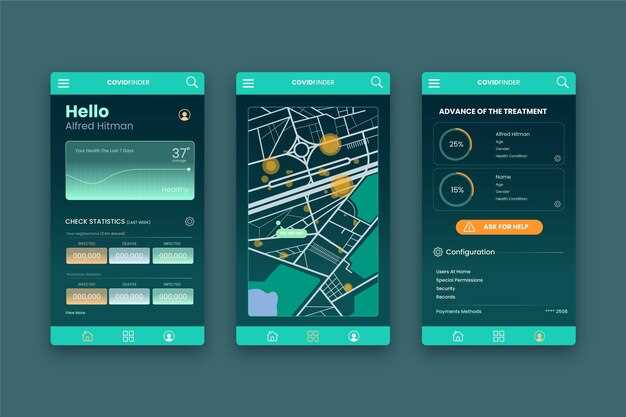
Загружайте карты и устанавливайте их в приложении, чтобы быстро получить доступ к нужной информации в условиях поля. Используйте функцию слойных карт для наложения различных данных – например, показателей рельефа, маршрутов или точек интереса. Это поможет определить оптимальные маршруты и избегать сложных участков.
Отмечайте важные объекты на карте через встроенный каталог, чтобы быстро находить нужные точки – будь то источники воды, зоны отдыха или опасные участки. Такой подход ускорит принятие решений во время работы или путешествия.
Для точных расчетов используйте инструменты измерения дистанции и площади, чтобы понять масштаб объектов или территория. Это особенно полезно при планировании маршрутов или анализе объемов работ.
Активно применяйте функцию навигации с помощью голосовых подсказок, чтобы оставаться в курсе текущего положения без необходимости постоянно смотреть на экран. Так вы сможете сосредоточиться на непосредственных задачах, не отвлекаясь на интерфейс.
Используйте фильтры для отображения только нужных слоев или объектов, чтобы не перегружать визуальное восприятие. Это ускорит поиск информации и снизит риск ошибок при анализе данных.
Записывайте свои маршруты и геоданные прямо в приложении, чтобы потом анализировать их и составлять отчеты. Такой подход помогает фиксировать прогресс в выполнении задач и планировать дальнейшие действия.
Настраивайте параметры отображения и точности позиционирования под конкретные условия работы. Это обеспечивает максимально точные данные при движении в сложных условиях или с нестабильным сигналом GPS.
Импорт данных и настройка слоев карты
Чтобы добавить новые данные, выберите раздел ‘Импорт’ в меню ГИС APK Ло и загрузите файл с поддерживаемым форматом, например, GeoJSON, KML или shapefile. Перед загрузкой убедитесь, что файл содержит корректные координаты и атрибуты.
После загрузки данные появятся в списке слоев. Перетащите нужный слой на карту для отображения. Для каждого слоя можно настроить прозрачность, цвет и стиль отображения, чтобы оптимально подстроить визуализацию под текущие задачи.
Перейдите в настройки слоя, чтобы определить порядок отображения. Перемещайте слои вверх или вниз, чтобы управлять их приоритетом. Используйте фильтры и условия отображения для выделения определенных данных внутри слоя.
Если нужно, объедините несколько слоев в групповые, чтобы управлять ими единым образом. Для этого выберите опцию ‘Создать группу’ и поместите необходимые слои внутрь.
| Шаг | Действие | Рекомендуемые параметры |
|---|---|---|
| 1 | Выбор файла | GeoJSON, KML, shapefile |
| 2 | Загрузка файла | Через меню ‘Импорт’ |
| 3 | Отображение слоя | Перетащить в список слоев |
| 4 | Настройка визуализации | Цвет, прозрачность, стиль линий и заливки |
| 5 | Управление порядком | Перемещение слоев в списке |
| 6 | Группировка слоев | Создать группу для объединения нескольких |
Регулярно проверяйте правильность отображения данных и обновляйте слои по мере необходимости. Используйте опцию экспорта настроенных слоев, чтобы делиться результатами или сохранять их для повторного использования.
Создание и редактирование геоданных
Начинайте создание новых слоёв с выбора подходящего формата данных, например, GeoJSON или Shapefile. После этого откройте раздел редактирования и позвольте задавать геометрические формы через инструмент рисования – линии, точки или полигоны. Используйте функции копирования, вставки и удаления элементов для быстрого внесения изменений.
Для точной настройки данных используйте свойства объектов: добавляйте атрибуты, такие как название, ID или параметры, связанные с конкретной точкой или линией. Это ускорит поиск и фильтрацию информации позже. Не забывайте сохранять изменения регулярно.
Когда необходимо быстро скорректировать геоданные, воспользуйтесь функцией редактирования вершины – она позволяет перемещать отдельные точки или сегменты, уточняя форму объектов. В случае ошибок, возвращайтесь к предыдущим версиям через историю изменений или создавайте резервные копии данных.
Управление слоями – ключ к структурированию информации: группируйте схожие объекты, задавайте уровни видимости и редактируемости. Это поможет не запутаться в большом массиве данных и оперативно вносить корректировки.
Применение инструментов поиска и маршрутизации
Используйте встроенные функции поиска для быстрого определения нужных объектов на карте – будь то здания, улицы или пункты интереса. Введите название или адрес, и система автоматически выделит нужное место, что особенно удобно при планировании маршрутов.
Создавайте маршруты по нескольким точкам, задавая последовательность остановок. Инструменты автоматически предложат оптимальный путь, учитывая дорожную ситуацию и виды транспорта. Можно указывать предпочтения: короткое время, меньший пробег или избегание определённых районов.
Пользуйтесь функциями прокладывания маршрутов, отмечая стартовую и конечную точки. После построения маршрута приложение отобразит его на карте, покажет расстояние и расчетное время в пути, что помогает оценить реальную длительность поездки.
Учитывайте особенности инфраструктуры: наличие парковок, зон остановки общественного транспорта и пешеходных участков. В некоторых случаях система предложит альтернативные маршруты, выбирая между быстрым прохождением и минимальной нагрузкой на дороги.
Интегрируйте инструменты поиска с функциями отслеживания движения в реальном времени, чтобы видеть текущие обстоятельства на маршруте. Это позволит своевременно корректировать план, избегая пробок, аварий или закрытых улиц.
Используйте фильтры для поиска объектов по типу, рейтингу или другим параметрам. Так найдёте оптимальные места для остановки, заправки или отдыха, а затем легко включите их в маршрут.
Работа с экспортом результатов

Настройте параметры экспорта перед сохранением данных, чтобы получить максимально полезный результат. Выберите формат файла: CSV, KML или GeoJSON – в зависимости от дальнейшей обработки информации. Для комплексных отчетов рекомендуется использовать CSV, чтобы легко импортировать данные в таблицы или аналитические программы. Если нужно визуализировать элементы на картах, отдавайте предпочтение KML или GeoJSON.
Определите необходимые поля для экспорта – это могут быть координаты, тип объектов, атрибуты или метки. Указывайте только актуальные данные, чтобы не загромождать файл лишней информацией и ускорить обработку. Вы можете также выбрать диапазон данных по времени или конкретные слои для более точной выборки.
При сохранении результата проверьте наличие ознакомительных настроек: частота обновления, уровень детализации и выбранные фильтры. Обычно среднечастотный экспорт занимает меньше времени и занимает меньше места, при этом сохраняя ключевую информацию. После этого нажимайте кнопку ‘Экспорт’ или ‘Сохранить’ и указывайте папку назначения.
Обратите внимание на параметры разбиения: их можно настроить для группировки данных по регионам или слоям. Это обеспечит вам более гибкое управление информацией при дальнейшей обработке или анализе. После завершения экспорта файлов проверяйте их целостность и соответствие первоначальным требованиям.
Для автоматизации процесса установите расписание регулярных экспортов, если есть необходимость в постоянном обновлении данных. Используйте скрипты или встроенные средства ГИС-платформы для запуска заданий без ручного вмешательства, что повысит производительность и точность отчётов.